
Manual de usuario
De cero a tu negocio en el mapa, paso a paso. Las imágenes son de un negocio de ejemplo, Tacos Doña Juana.
1. Centro de operaciones
Lo usa el dueño o administrador del negocio. Se recomienda hacerlo desde el celular o la computadora.
- 1
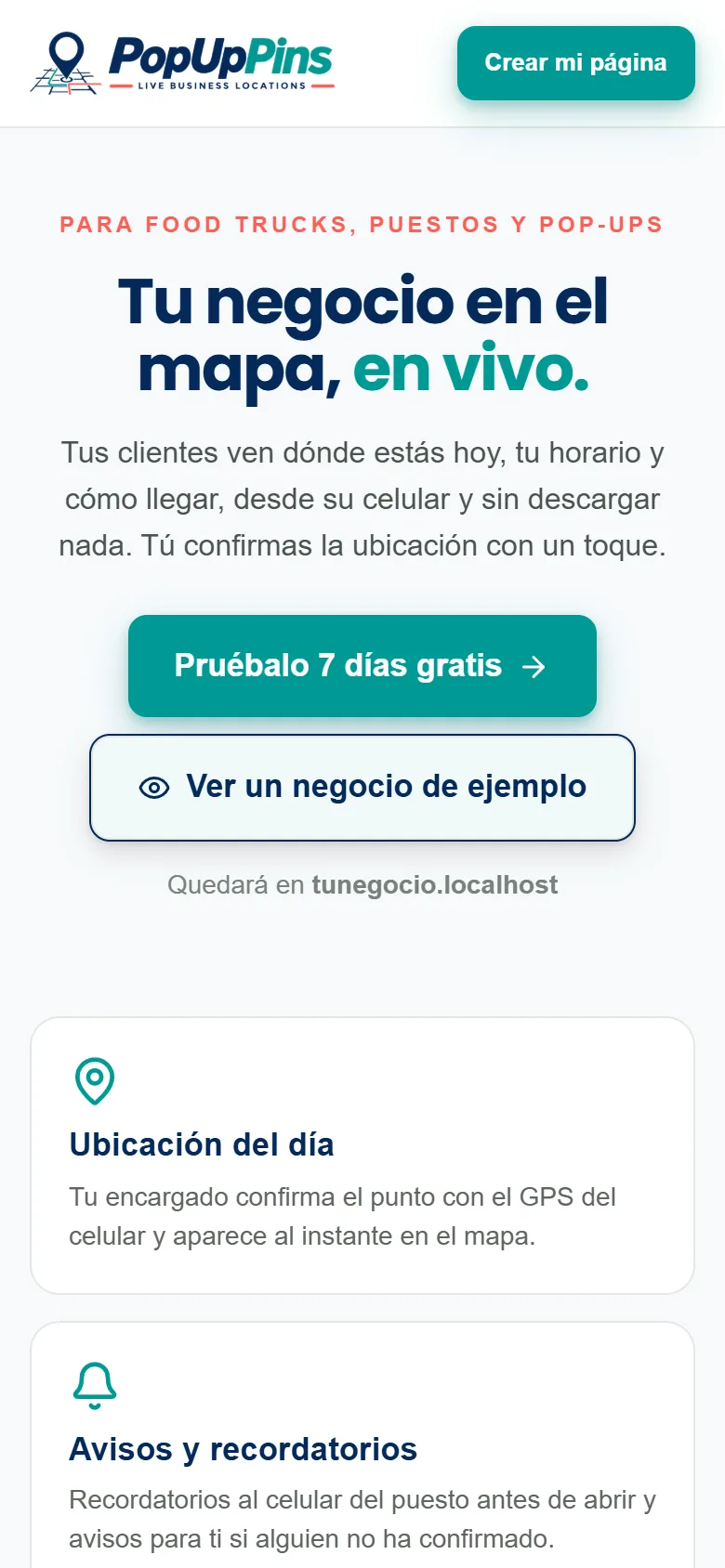
Entra a popuppins.com
Toca “Pruébalo 7 días gratis” o “Crear mi página”. Si quieres ver primero cómo queda, toca “Ver un negocio de ejemplo”.
- 2
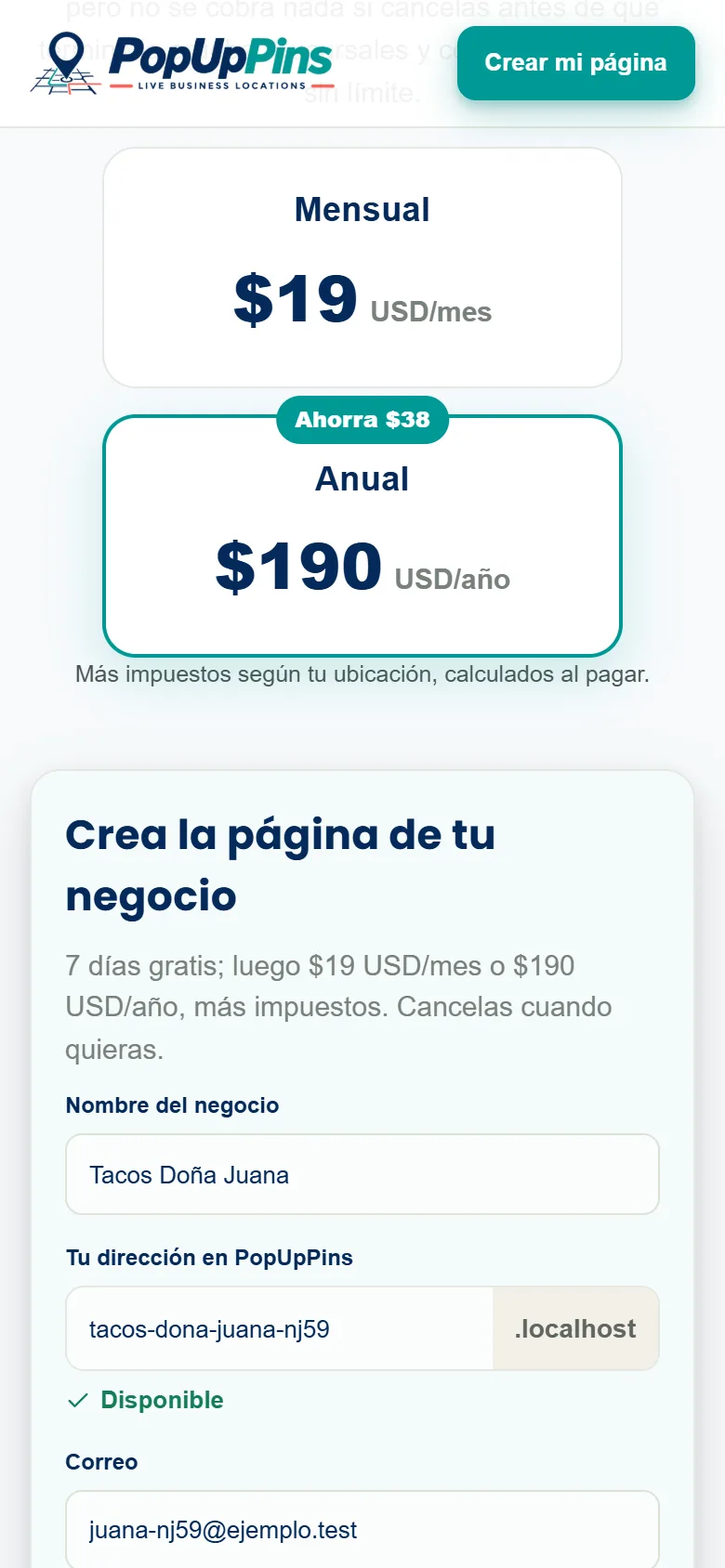
Crea la página de tu negocio
Escribe el nombre de tu negocio. Tu dirección en PopUpPins se llena sola (puedes cambiarla): será la dirección que compartirás con tus clientes, por ejemplo tacos-dona-juana.popuppins.com. Cuando diga “Disponible”, sigue.
Pon tu correo, una contraseña de al menos 12 caracteres y la zona horaria donde operas. Marca la casilla de seguridad y toca “Crear mi página”.
- 3
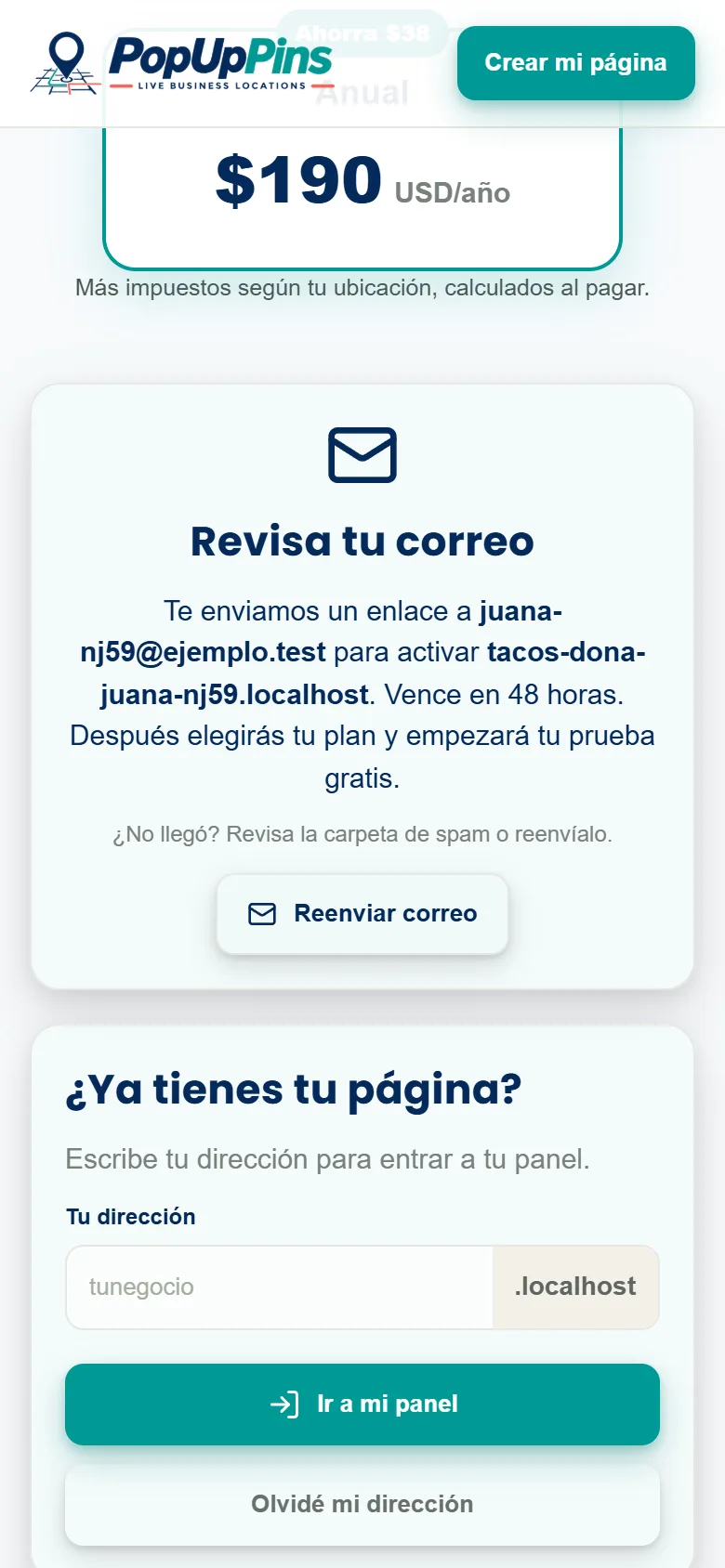
Confirma tu correo
Te enviamos un correo. Ábrelo y toca “Confirmar mi correo”. Si no llega en un par de minutos, revisa la carpeta de spam o toca “Reenviar correo”.
- 4
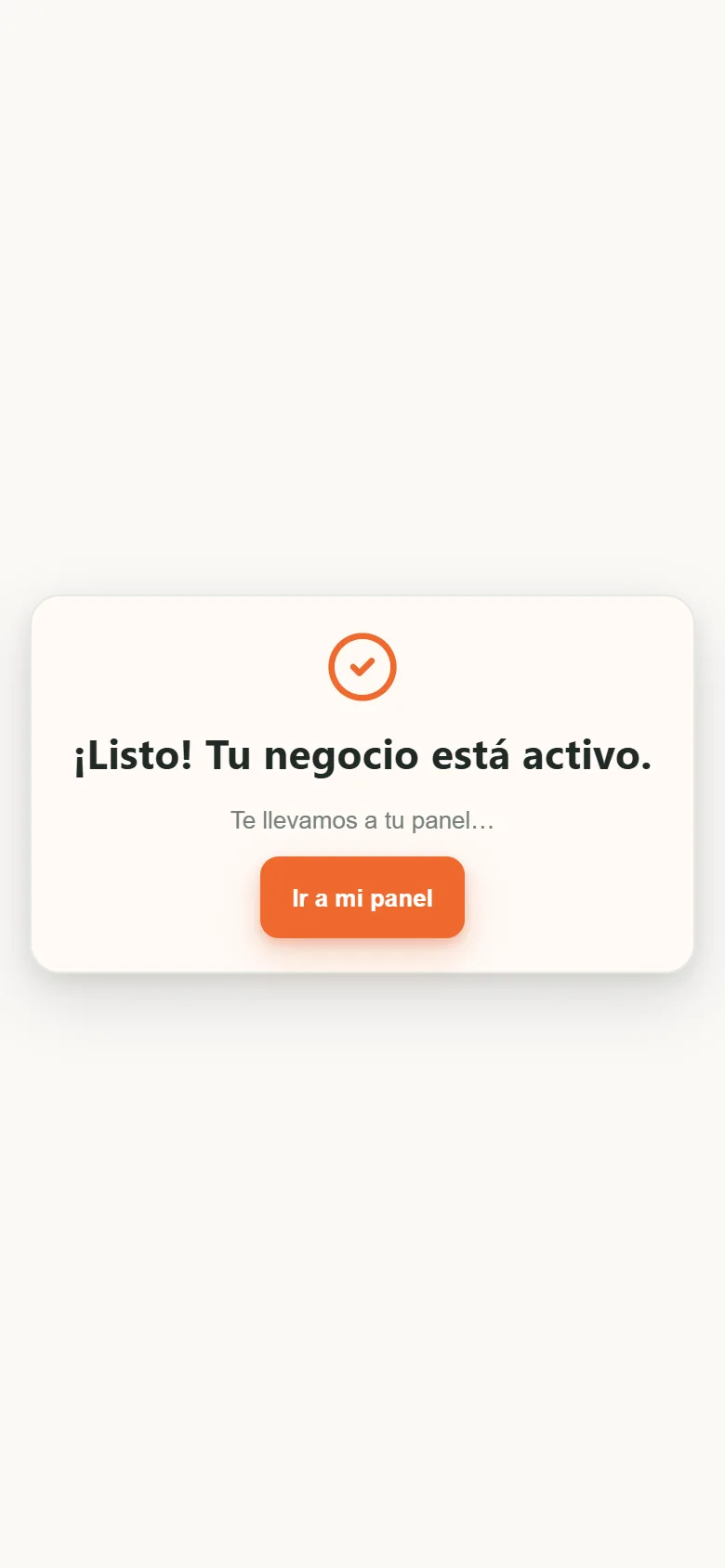
¡Tu negocio está activo!
Al confirmar, entras directo a tu panel. Guarda la dirección de tu página: es la que vas a usar para entrar.
- 5
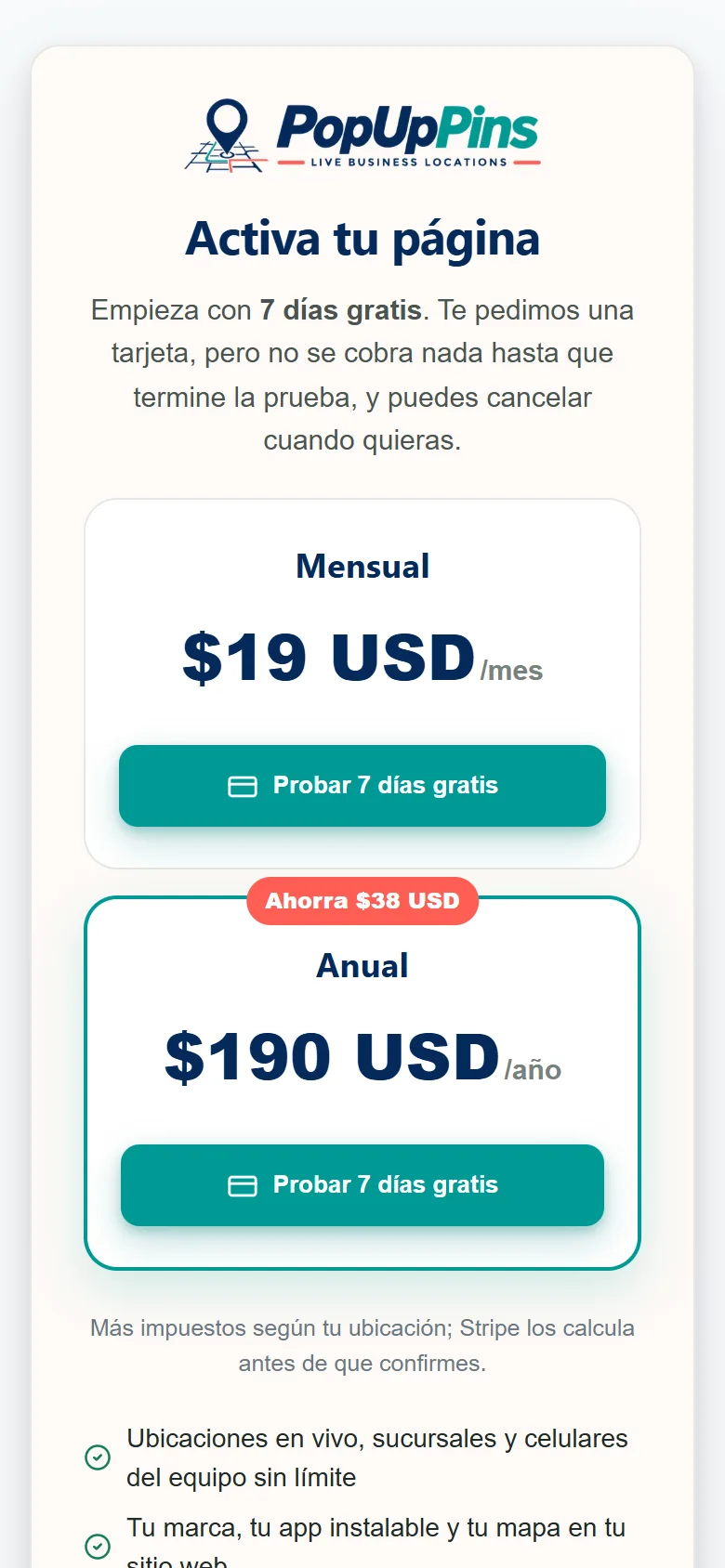
Activa tu prueba gratis
Elige Mensual o Anual y toca “Probar 7 días gratis”. Te pedimos una tarjeta en la página segura de Stripe, pero no se cobra nada hasta que termine la prueba, y puedes cancelar cuando quieras.
Si tienes un código de descuento, escríbelo en “Add promotion code”.
¿Prefieres que lo configuremos por ti? Marca “Quiero que me lo configuren” antes de elegir tu plan: la implementación cuesta $250 USD en un solo pago y se cobra ese día.
- 6
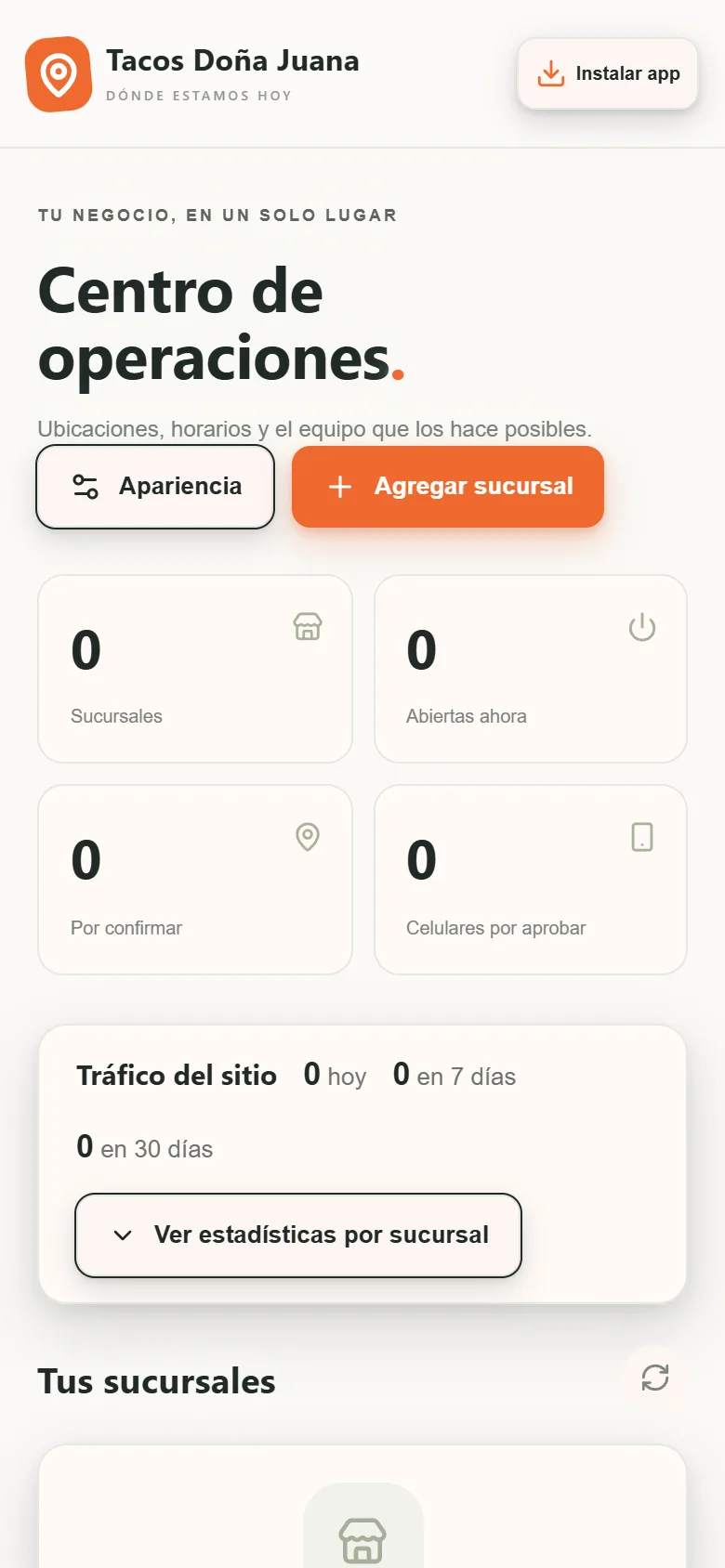
Tu Centro de operaciones
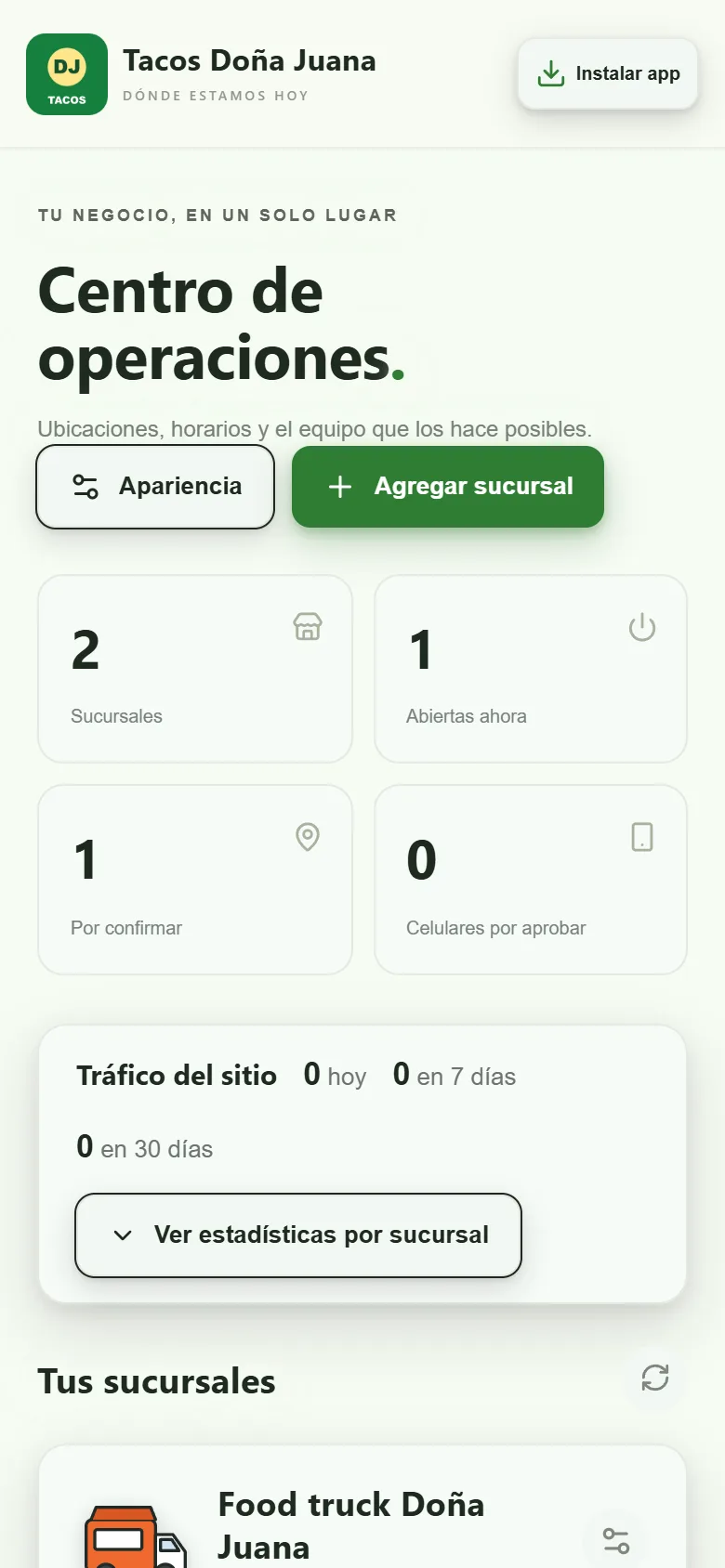
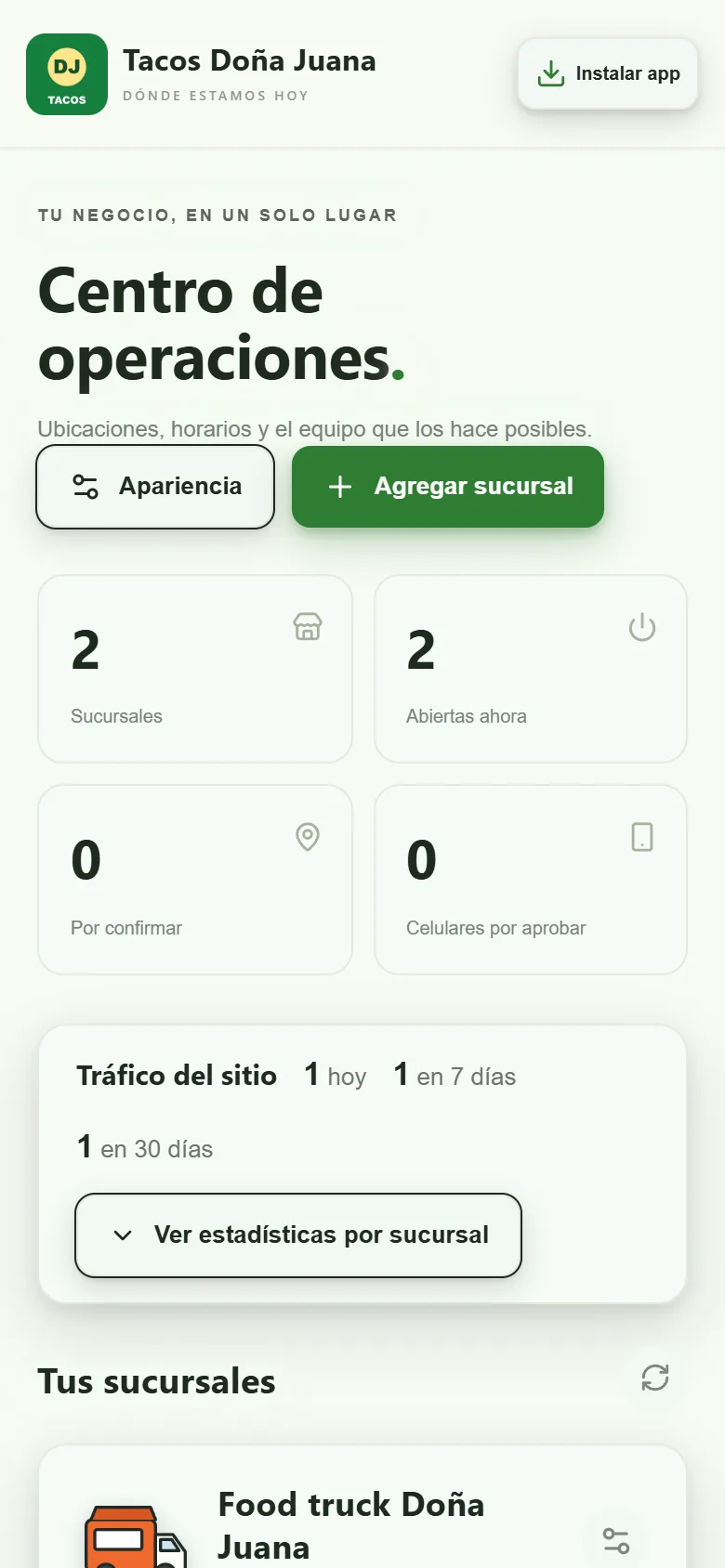
Aquí manejas todo: tus sucursales, los celulares de tu equipo, los horarios y cuántas personas visitan tu página. Arriba tienes “Apariencia” y “Agregar sucursal”.
- 7
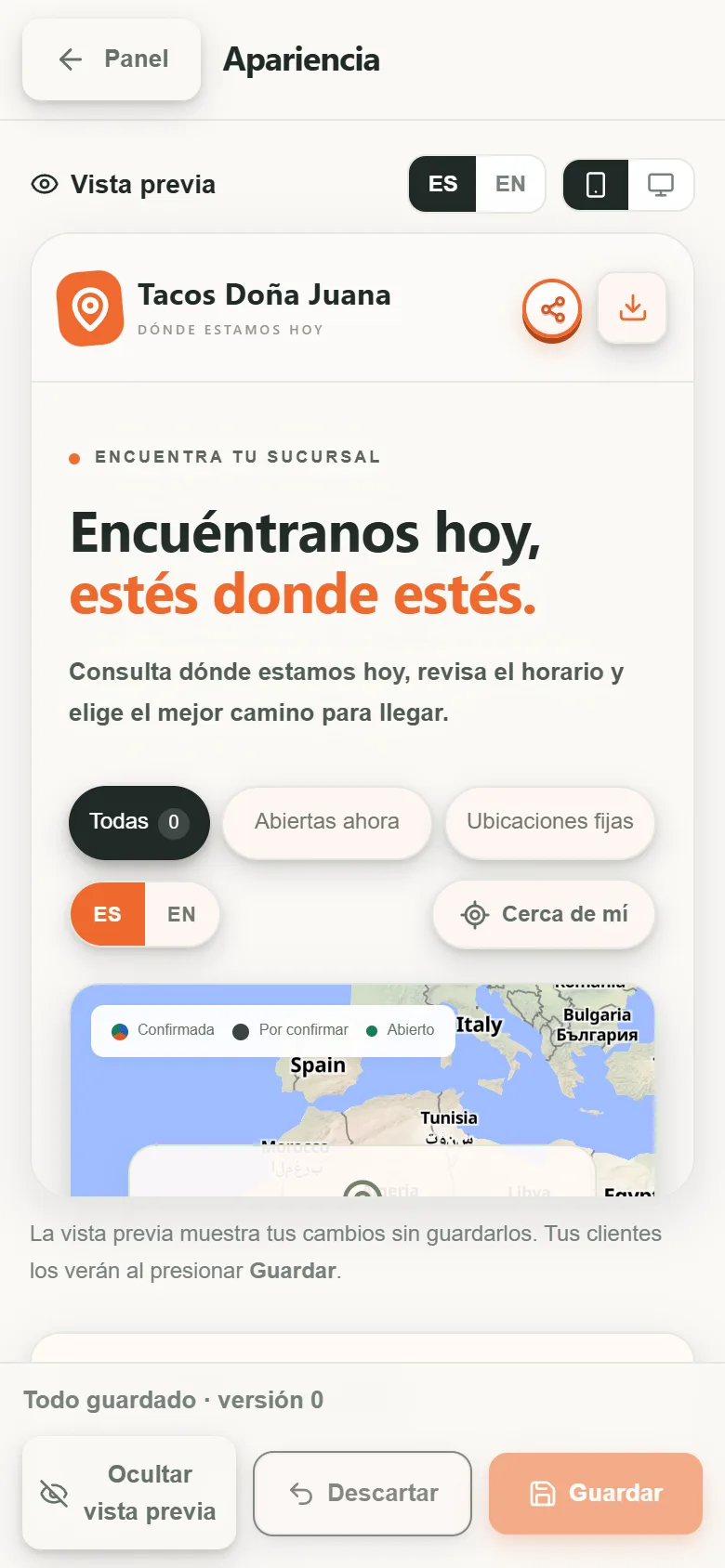
Dale tu estilo en “Apariencia”
Toca “Apariencia”. Arriba ves una vista previa de tu página tal como la verán tus clientes; cada cambio se ve al instante, y nadie más lo ve hasta que tocas “Guardar”.
- 8
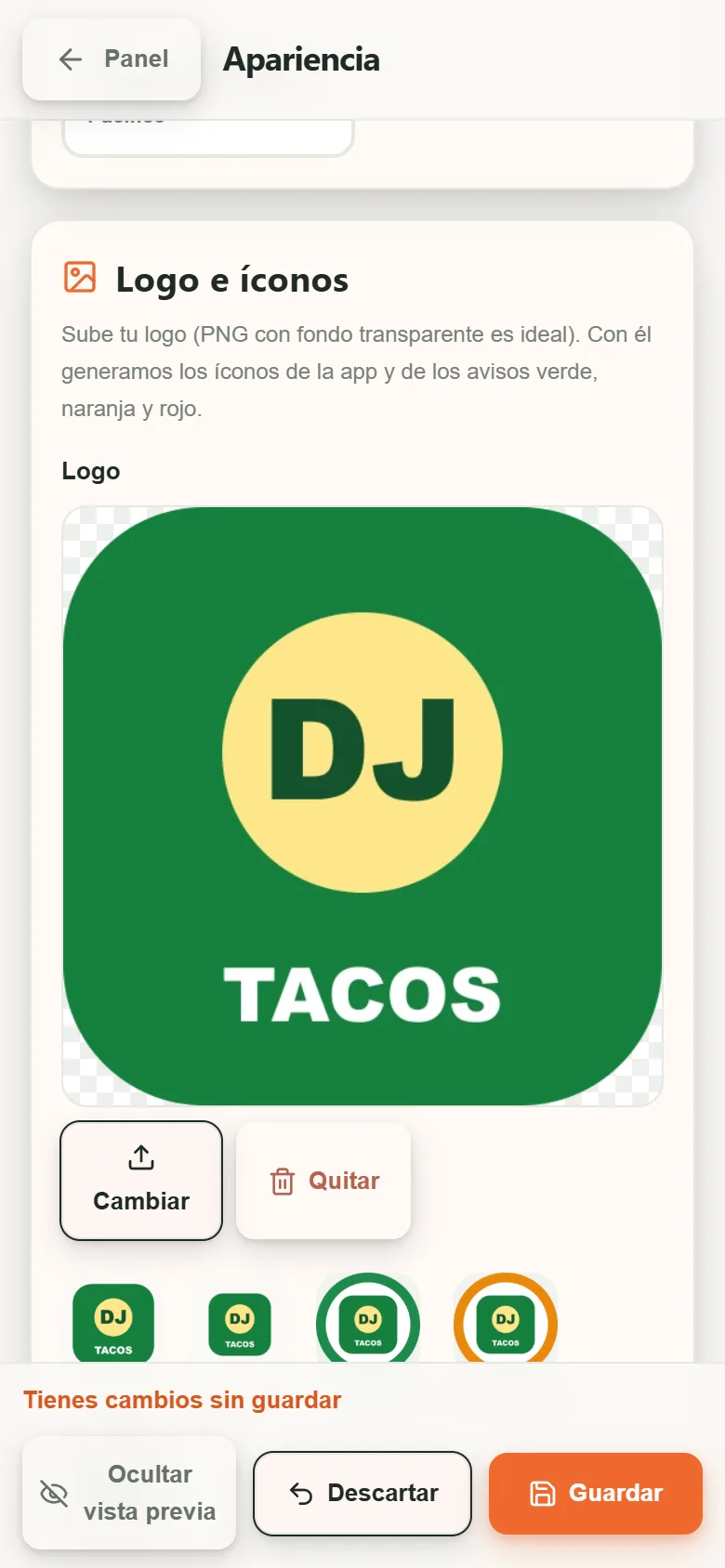
Sube tu logo
En “Logo e íconos” toca “Subir” y elige tu logo (de preferencia PNG con fondo transparente). Con él creamos automáticamente el ícono de tu app y los íconos de los avisos.
- 9
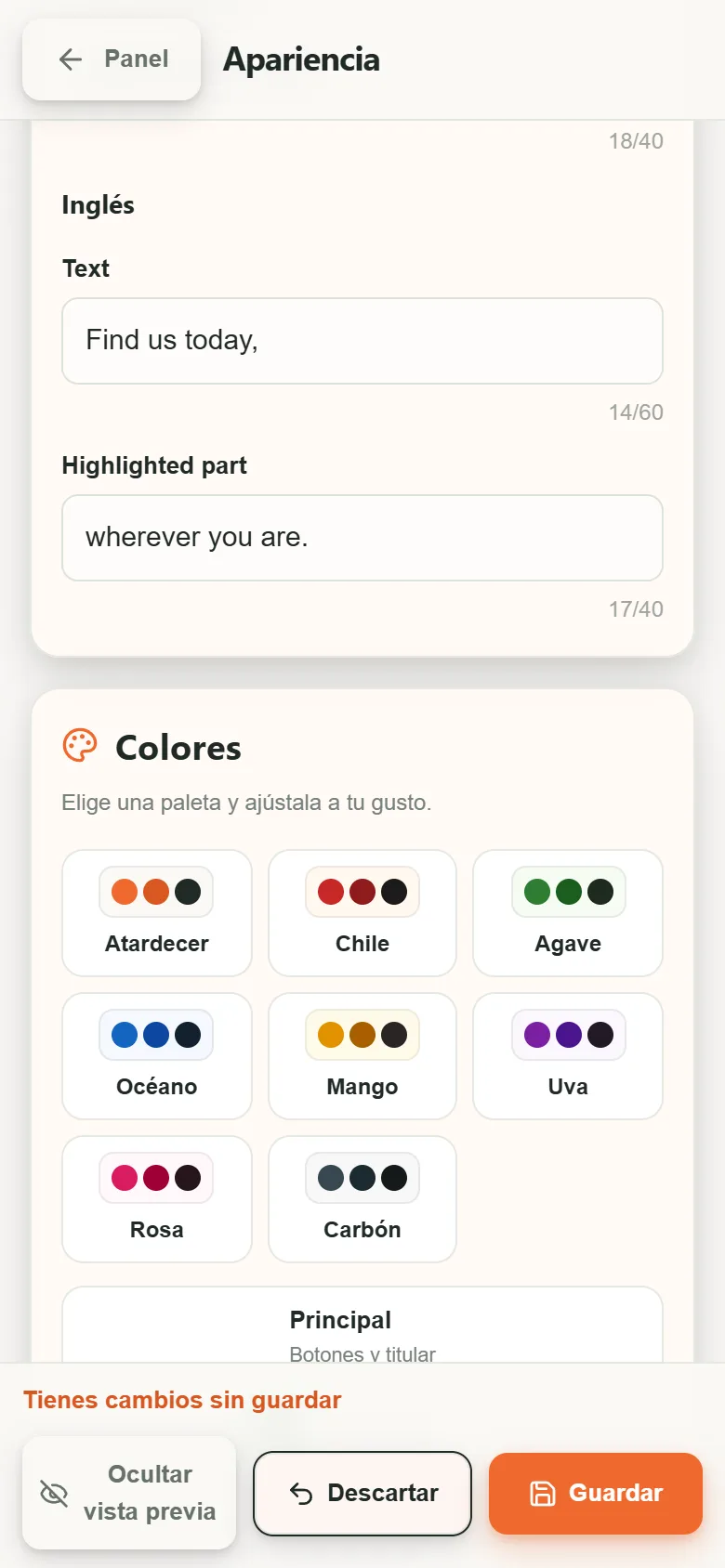
Elige tus colores y textos
Escoge una paleta de colores o ajusta cada color a tu gusto, la tipografía de los títulos y los textos de tu página en español e inglés. También puedes subir una foto para redes sociales, que es la que aparece cuando compartes tu enlace por WhatsApp o Facebook.
- 10
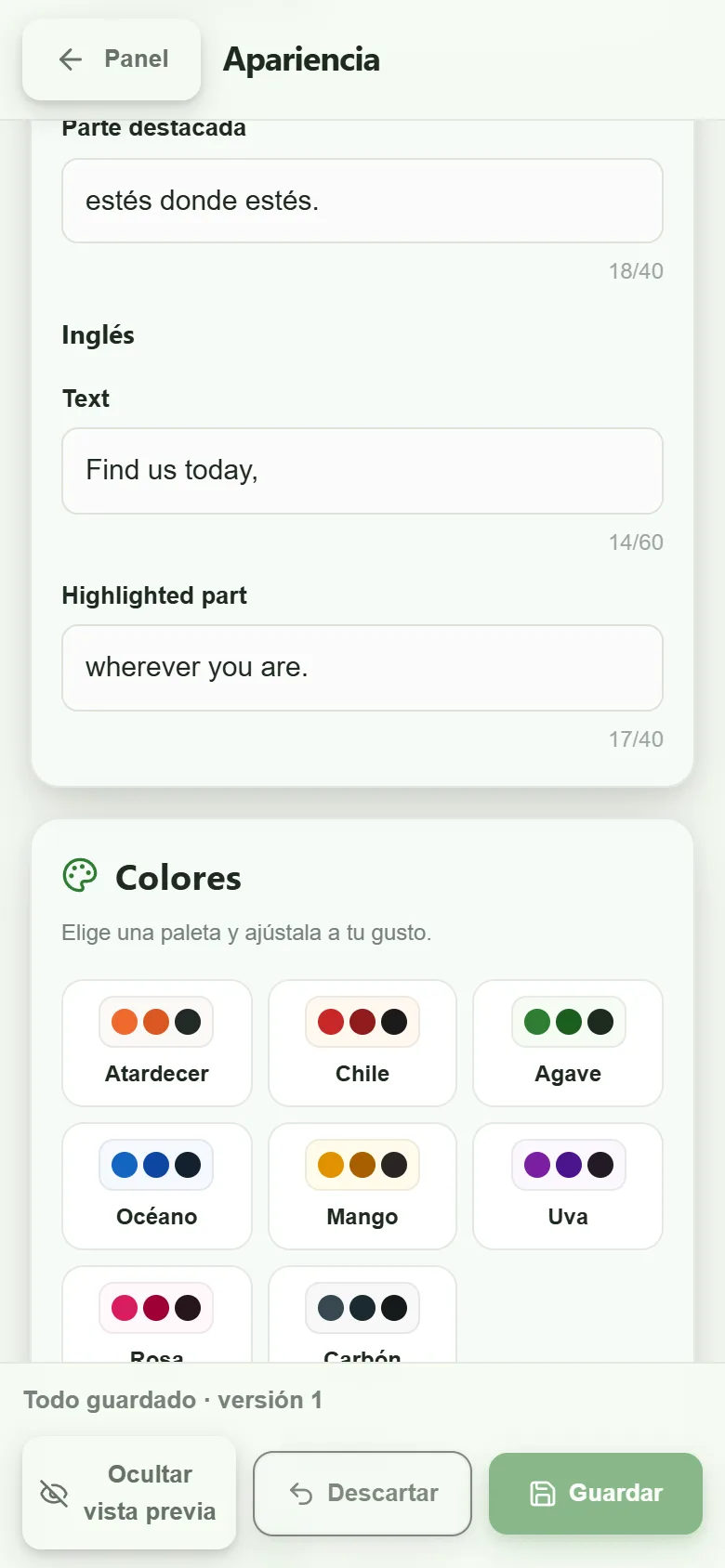
Guarda
Toca “Guardar”. Cuando diga “Todo guardado”, tus clientes ya ven tu nueva imagen. Si algo no te gusta, puedes regresar a una versión anterior desde el historial.
- 11
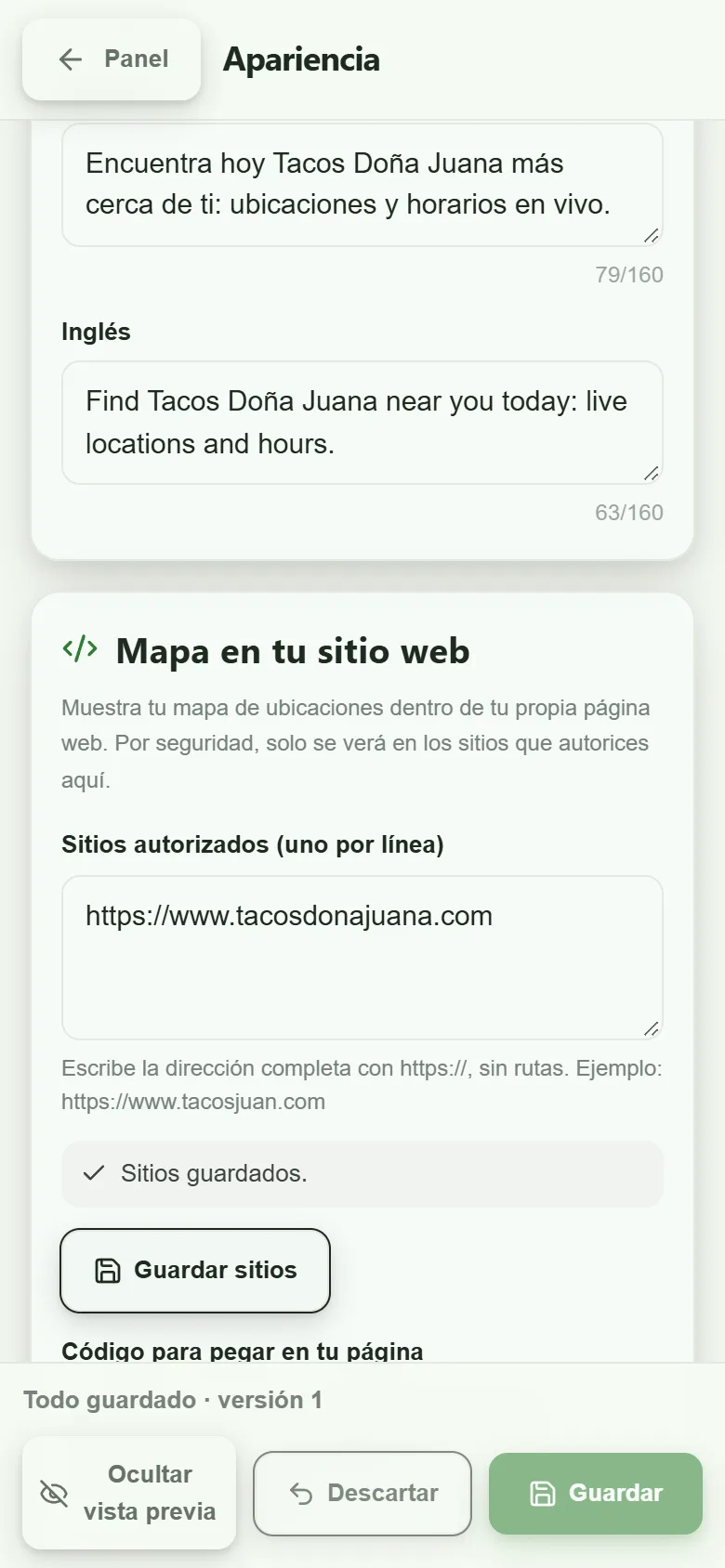
Pon tu mapa en tu sitio web (opcional)
En “Mapa en tu sitio web”, escribe la dirección de tu sitio (por ejemplo https://www.tunegocio.com) en “Sitios autorizados”, toca “Guardar sitios” y luego “Copiar código”. Pega ese código en tu sitio web. Por seguridad, tu mapa solo se muestra en los sitios que autorizas.
- 12
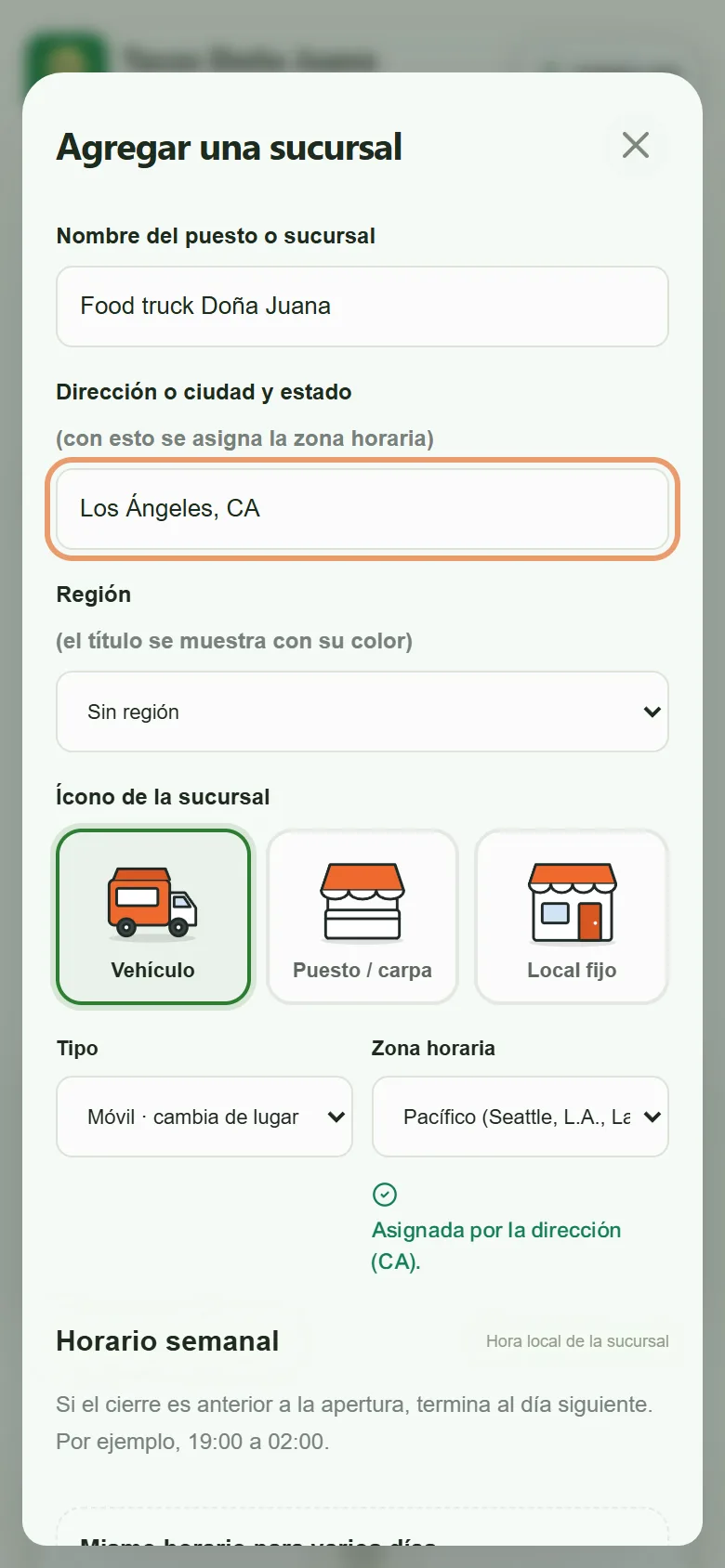
Agrega tu primera sucursal
En tu panel toca “Agregar sucursal”. Ponle nombre, escribe la ciudad y estado (o la dirección) y elige el ícono.
En Tipo: Fija si siempre está en el mismo lugar (marca el punto en el mapa), o Móvil · cambia de lugar para food trucks y puestos que se mueven; en ese caso tu encargado confirma la ubicación cada día.
Tu plan incluye una sucursal. Si agregas otra, antes de guardarla te mostramos el costo de la sucursal adicional para que lo confirmes (ver precios en la ayuda).
- 13
Pon el horario de la semana
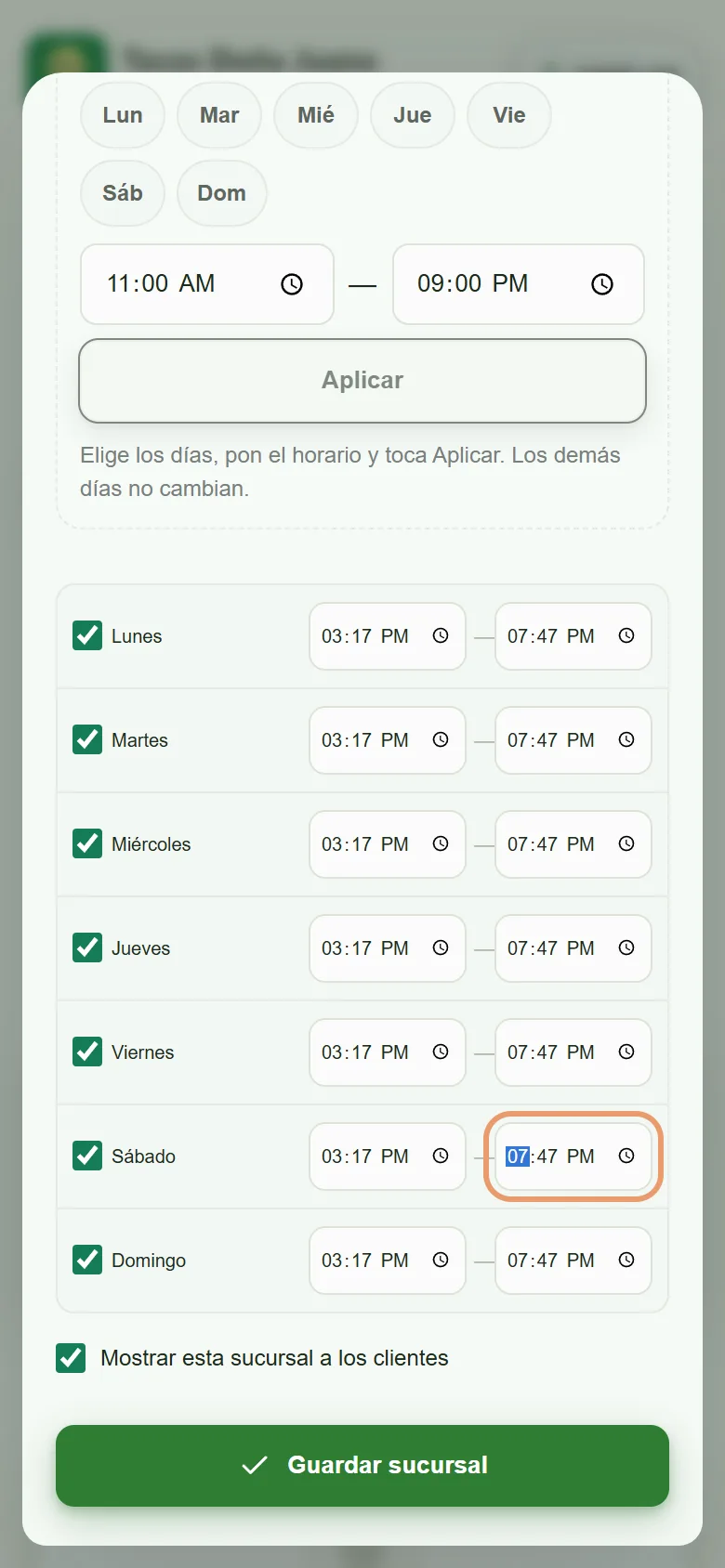
Marca los días que abres y la hora de apertura y cierre de cada uno. Puedes elegir varios días arriba y tocar “Aplicar” para ponerles el mismo horario de un jalón. Si cierras después de medianoche, pon la hora de cierre normal: el sistema entiende que termina al día siguiente. Toca “Guardar sucursal”.
- 14
Tus sucursales en el panel
Arriba ves el resumen: cuántas sucursales tienes, cuántas están abiertas ahora, cuántas faltan por confirmar y cuántos celulares esperan aprobación. Abajo, la lista de tus sucursales con su estado del día.
- 15
Vincula el celular de tu encargado
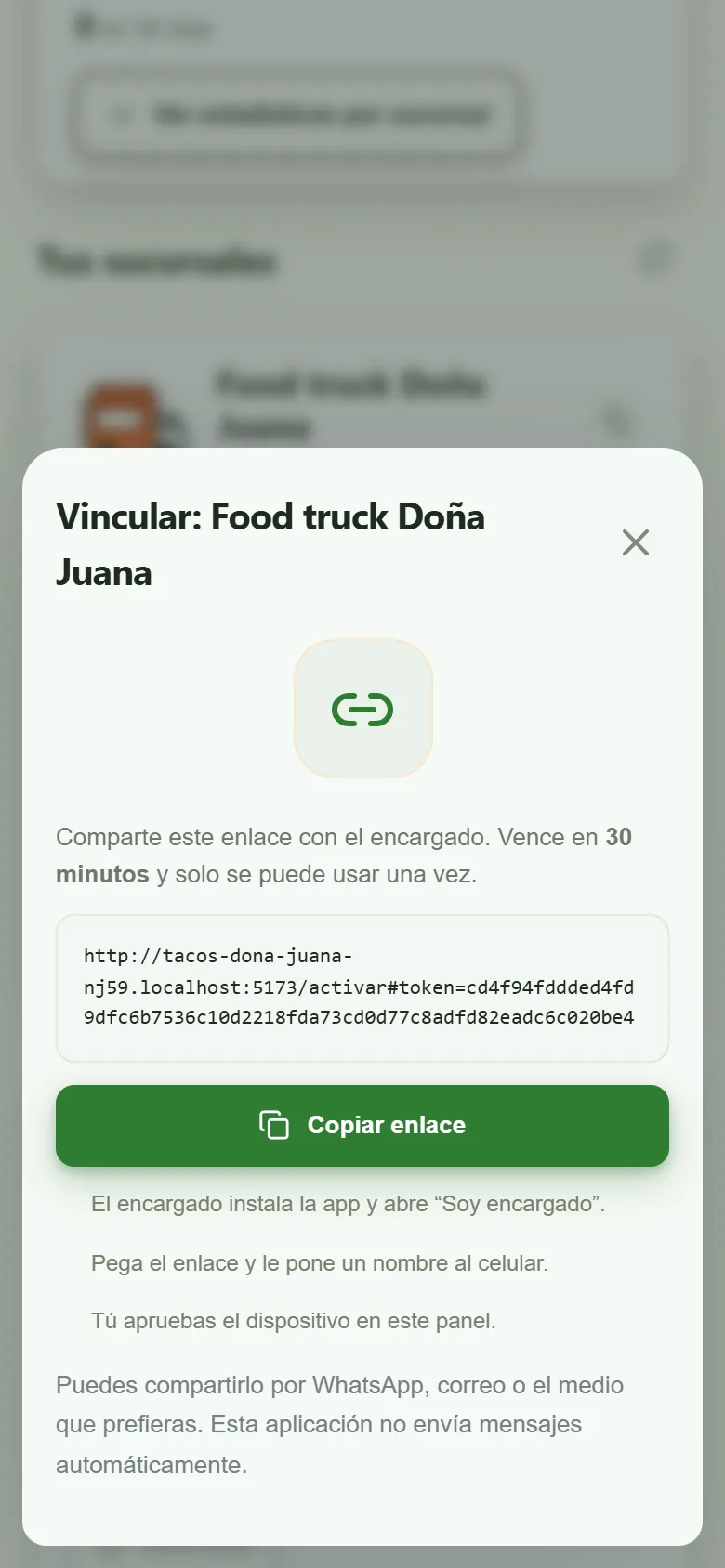
En una sucursal móvil toca “Vincular celular” y luego “Copiar enlace”. Mándaselo a tu encargado por WhatsApp o mensaje. El enlace dura 30 minutos y sirve una sola vez. (Lo que ve tu encargado está en la sección Entorno del encargado.)
- 16
Aprueba el celular
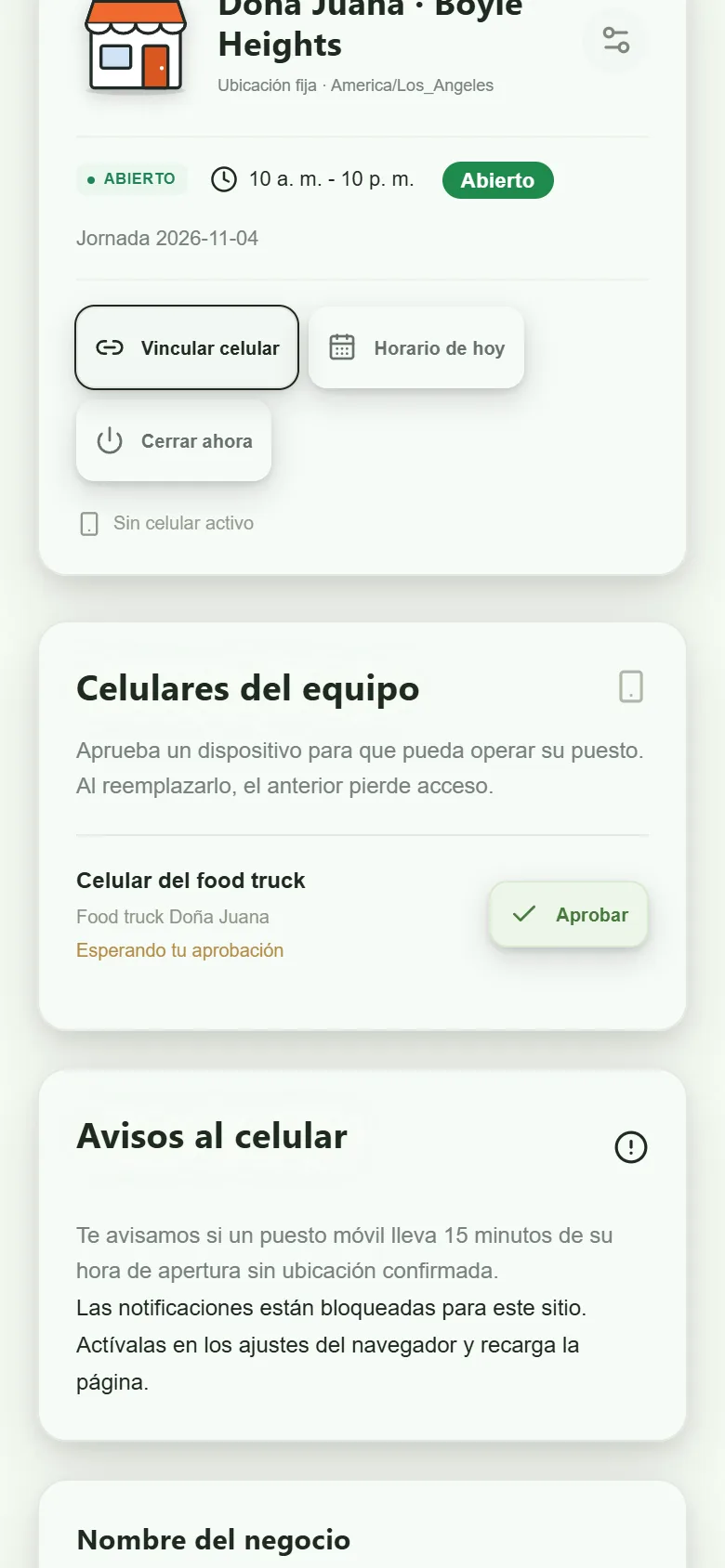
Cuando tu encargado abra el enlace, aparecerá en “Celulares del equipo” como “Esperando tu aprobación”. Toca “Aprobar” y listo: ese celular ya puede publicar la ubicación de esa sucursal. Desde aquí también puedes cambiar el “Horario de hoy” o “Cerrar ahora”.
- 17
Mira cuántos te visitan
En “Tráfico del sitio” ves las visitas de hoy, de los últimos 7 y 30 días. Toca “Ver estadísticas por sucursal” para saber cuántos abrieron cada una y cuántos tocaron “Cómo llegar”.
- 18
Avisos, nombre y seguridad
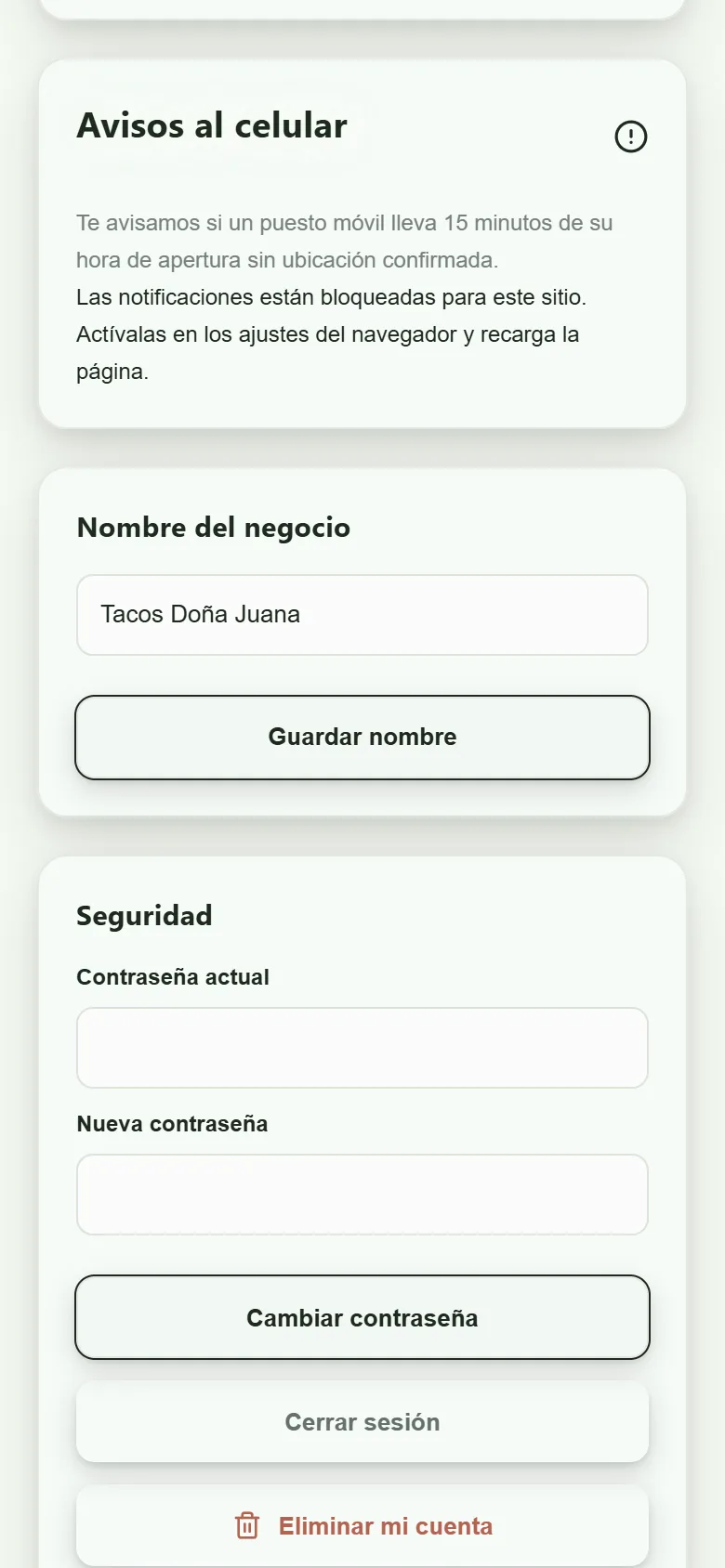
Más abajo puedes activar los avisos en tu celular (te avisamos si un puesto móvil no confirmó a tiempo), cambiar el nombre del negocio y tu contraseña, y cerrar sesión. Para cancelar o cambiar tu tarjeta usa “Administrar suscripción”; y si algún día lo necesitas, ahí mismo está “Eliminar mi cuenta”.
2. Entorno del encargado
Lo usa quien atiende la sucursal móvil (food truck, puesto, carrito), en su celular.
- 1
Abre el enlace que te mandaron
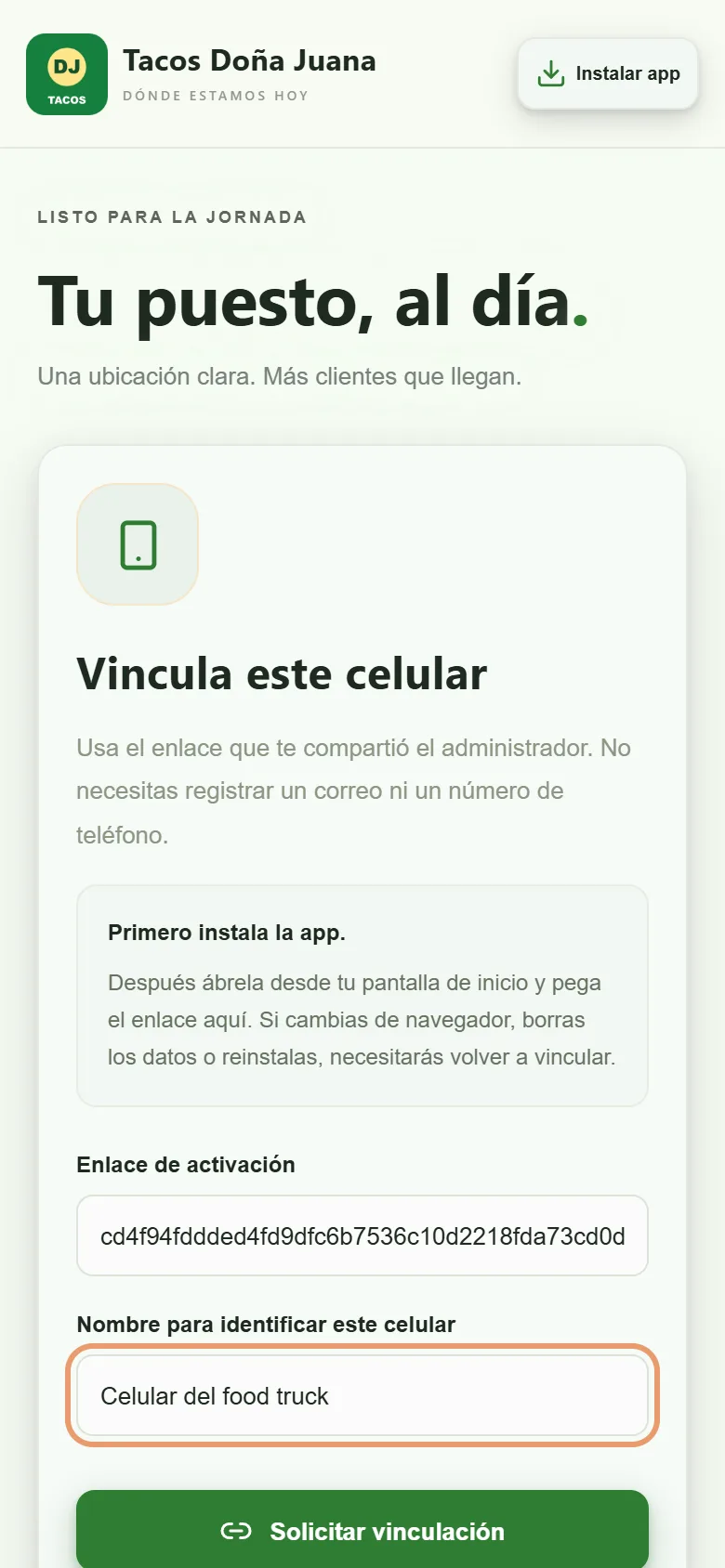
Abre el enlace en el celular que vas a usar en el puesto. Si te lo pide, primero instala la app (así queda el ícono en tu pantalla y no se pierde la vinculación).
Escribe un nombre para identificar el celular, por ejemplo “Celular del food truck”, y toca “Solicitar vinculación”. No necesitas correo ni contraseña.
- 2
Espera la aprobación
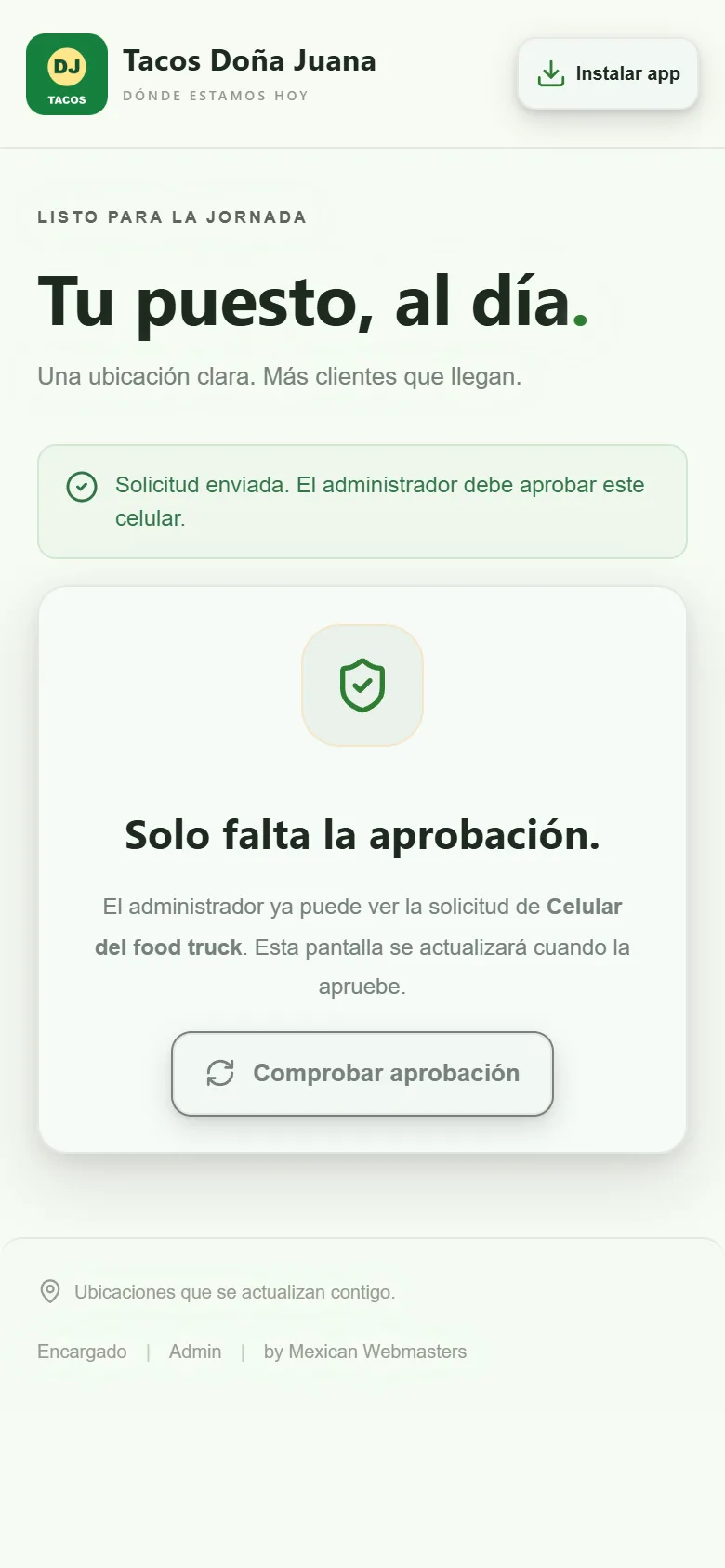
El dueño o administrador recibe tu solicitud y la aprueba desde su panel. Toca “Comprobar aprobación” o espera: la pantalla se actualiza sola.
- 3
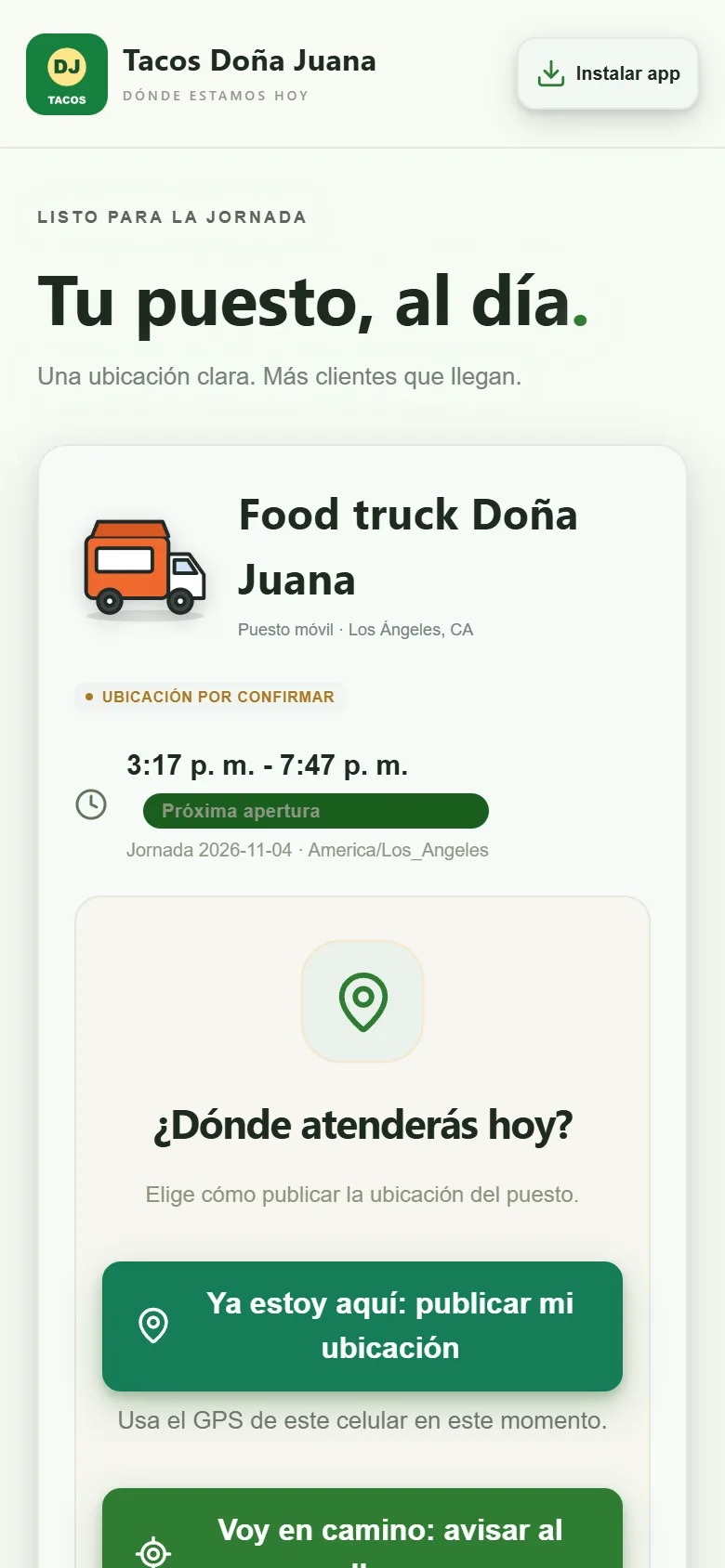
¿Dónde atenderás hoy?
Ya aprobado, ves tu puesto, el horario de hoy y el estado “Ubicación por confirmar”. Al llegar al lugar donde vas a vender toca “Ya estoy aquí: publicar mi ubicación”. Se usa el GPS del celular en ese momento.
Si vas en camino, toca “Voy en camino” y la app te avisa cuando llegues. También puedes marcar el punto a mano en el mapa.
- 4
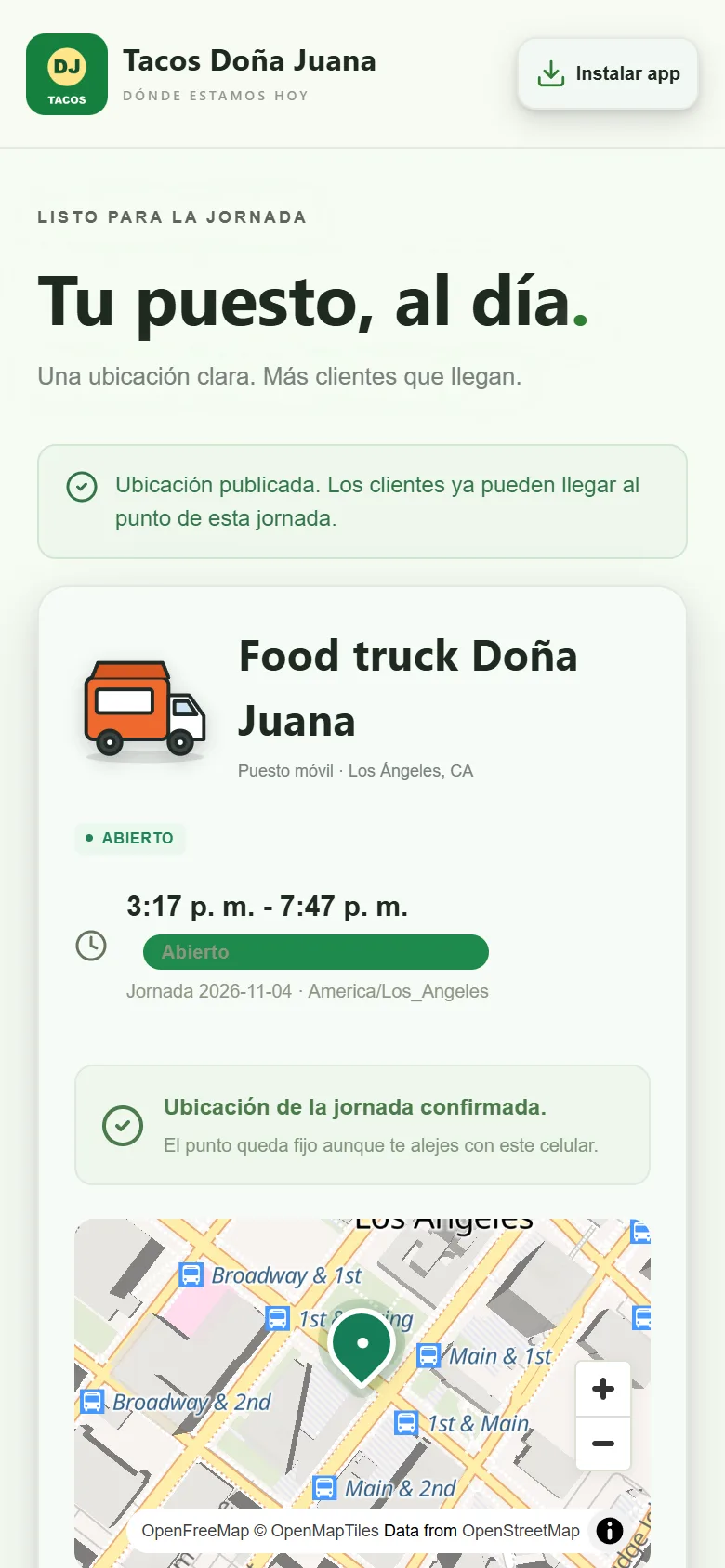
¡Ubicación publicada!
Tus clientes ya ven en el mapa dónde estás y que estás abierto. El punto queda fijo aunque te alejes con el celular: no se rastrea tu recorrido, solo se guarda el punto que confirmaste.
- 5
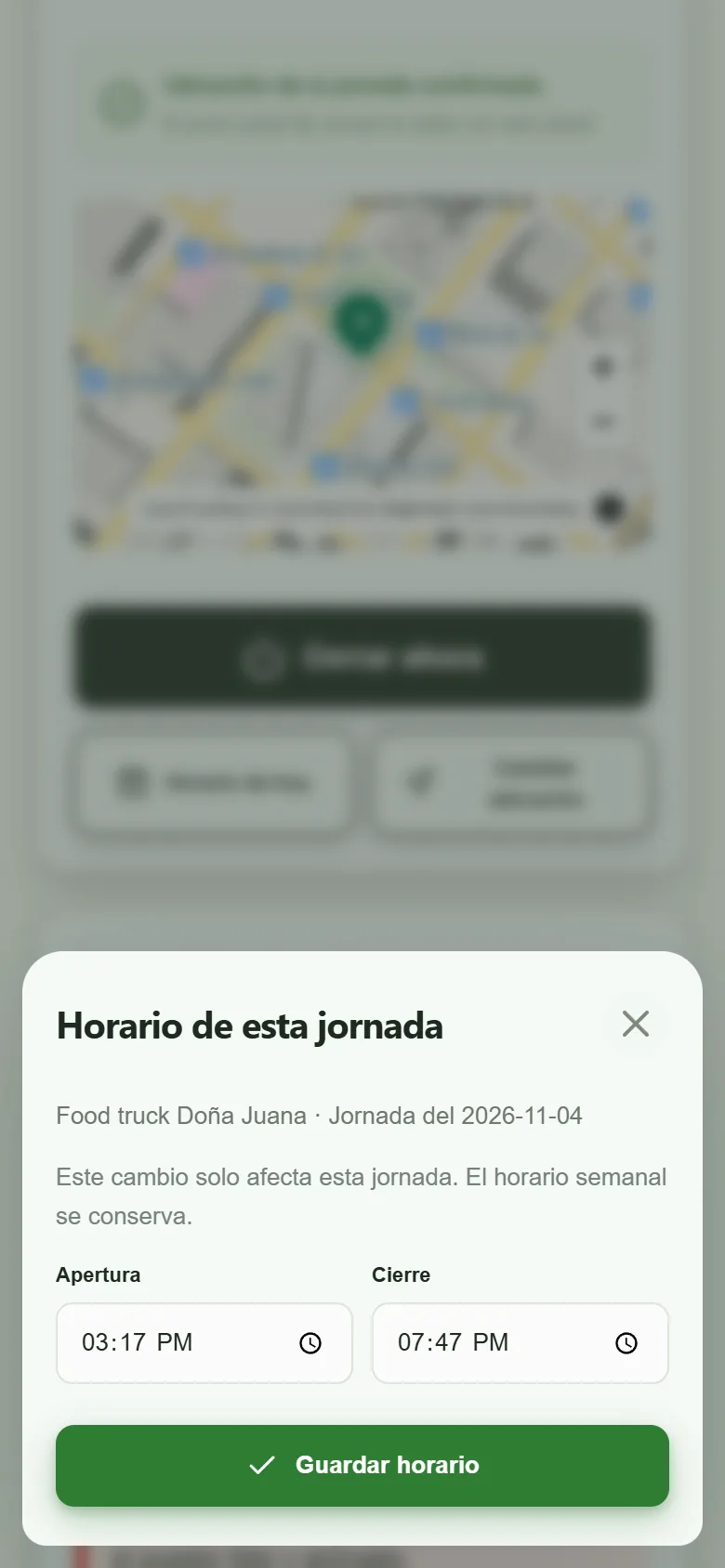
¿Cambió el horario de hoy?
Toca “Horario de hoy” para abrir más tarde o cerrar antes solo por hoy. El horario de la semana no cambia. Si te mueves de lugar, usa “Cambiar ubicación”.
- 6
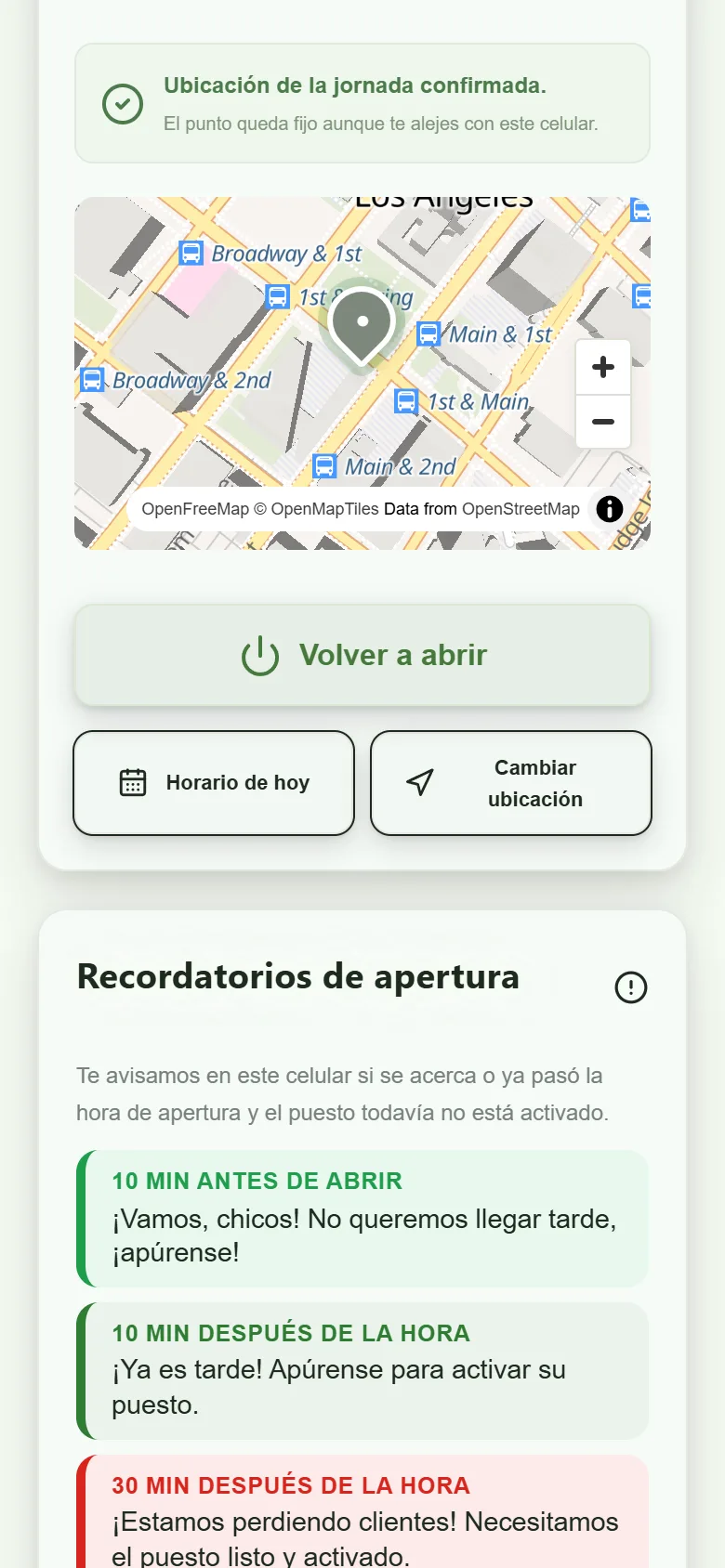
Al terminar, cierra el puesto
Toca “Cerrar ahora” y tus clientes verán que ya cerraste. Si te equivocaste, toca “Volver a abrir”.
En “Recordatorios de apertura” activa los avisos para que el celular te recuerde confirmar la ubicación antes de abrir.
3. Vista del cliente
Lo que ven tus clientes. Comparte tu dirección en Instagram, Facebook, Google y WhatsApp.
- 1
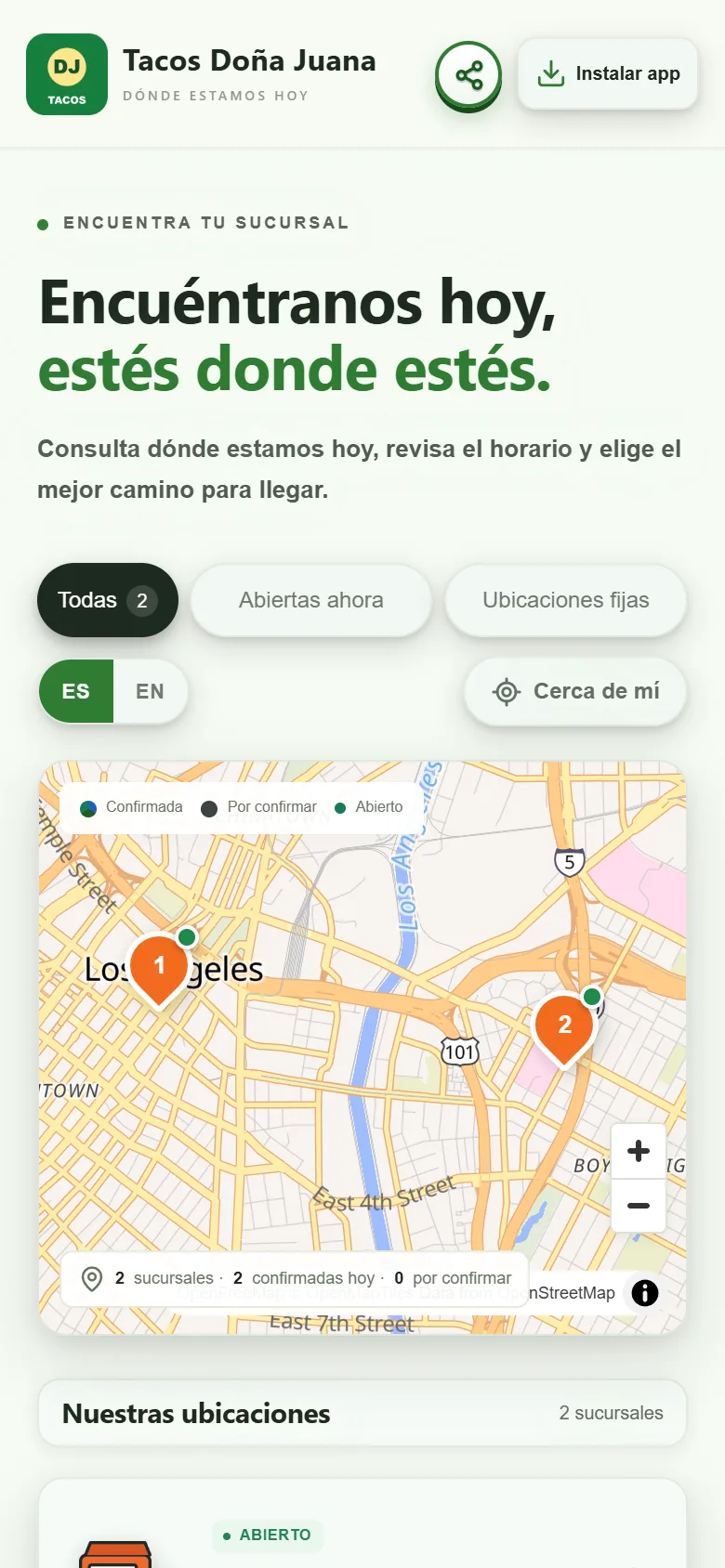
Tu página: dónde estás hoy
Tus clientes abren tu dirección (por ejemplo tacos-dona-juana.popuppins.com) desde cualquier celular, sin descargar nada. Ven tu logo, tus colores y el mapa con tus sucursales. Con ES / EN cambian el idioma.
- 2
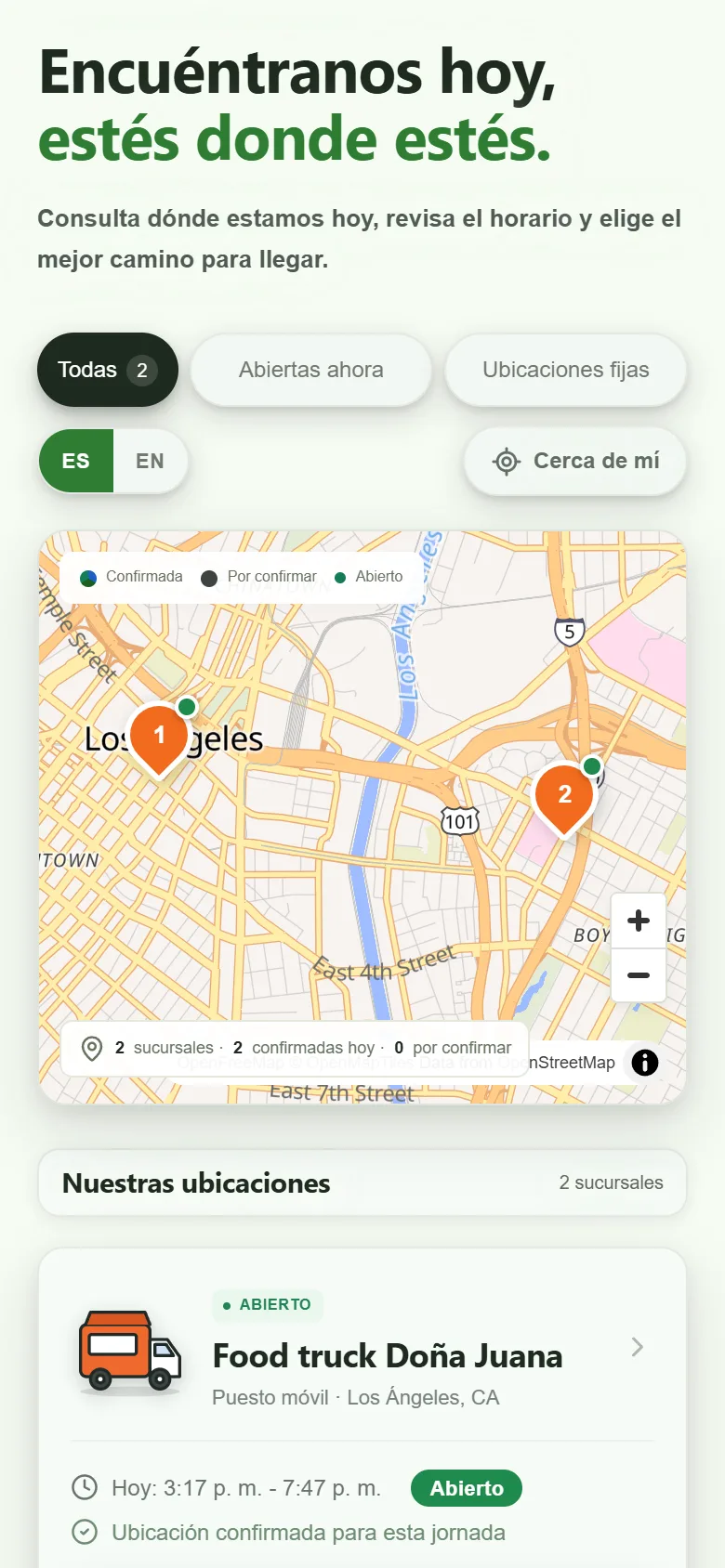
Abierto o cerrado, al momento
Cada sucursal muestra su horario de hoy y una etiqueta: Abierto, Próxima apertura, Cierra pronto o Cerrado. Pueden filtrar por “Abiertas ahora” o “Ubicaciones fijas”.
- 3
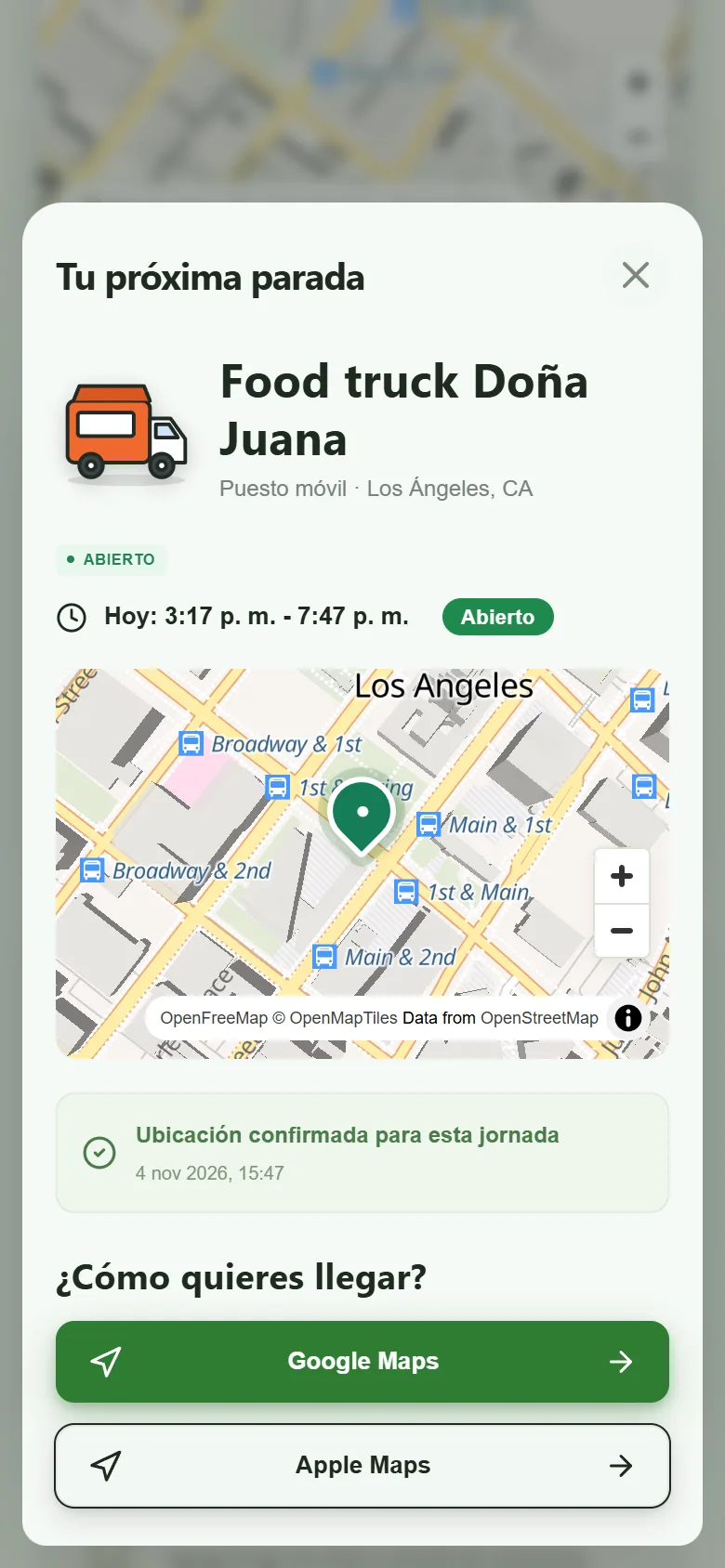
Cómo llegar, con un toque
Al tocar una sucursal ven el punto exacto confirmado hoy y dos botones: Google Maps y Apple Maps, con la ruta directa.
- 4
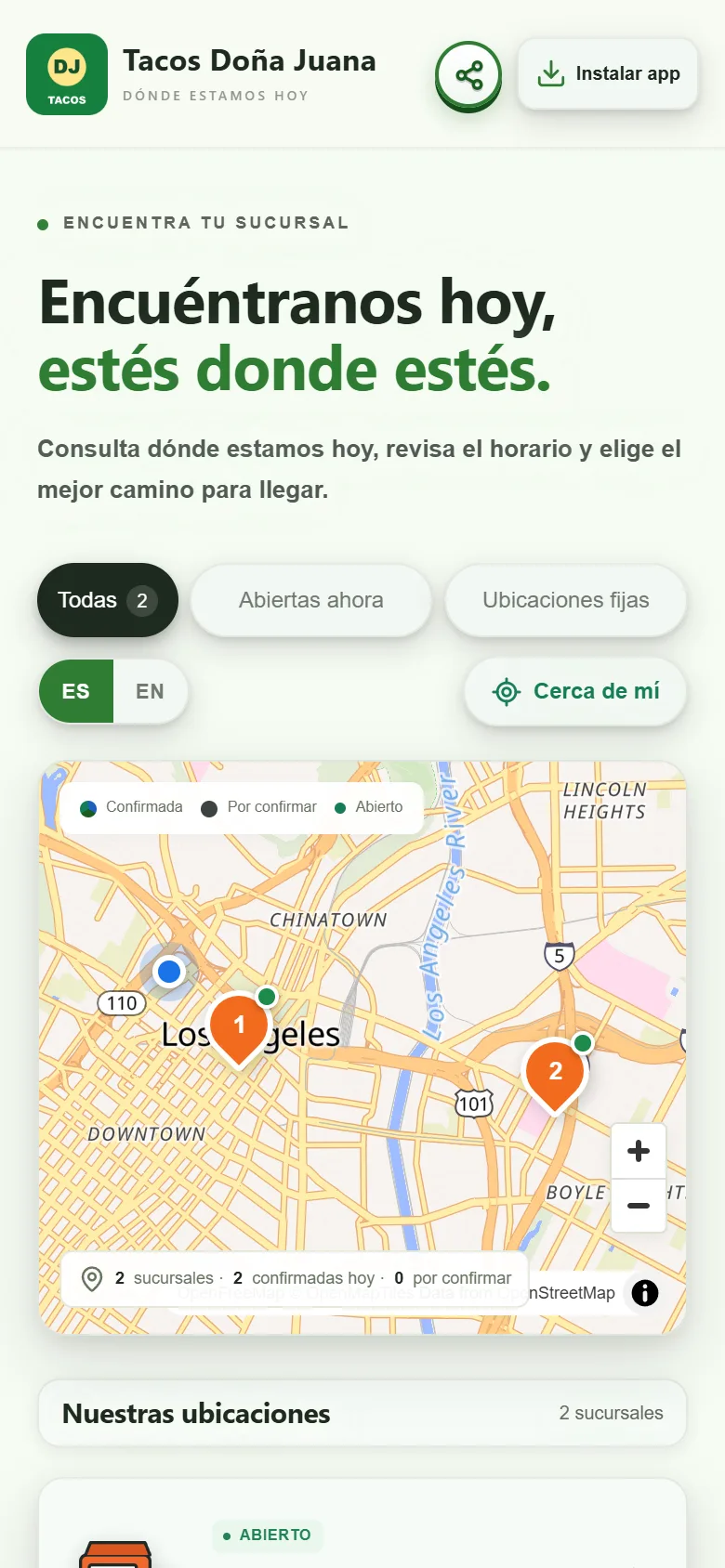
Cerca de mí
Con “Cerca de mí” el mapa muestra su ubicación (el punto azul) y les ordena tus sucursales de la más cercana a la más lejana.
- 5
Tu negocio como app
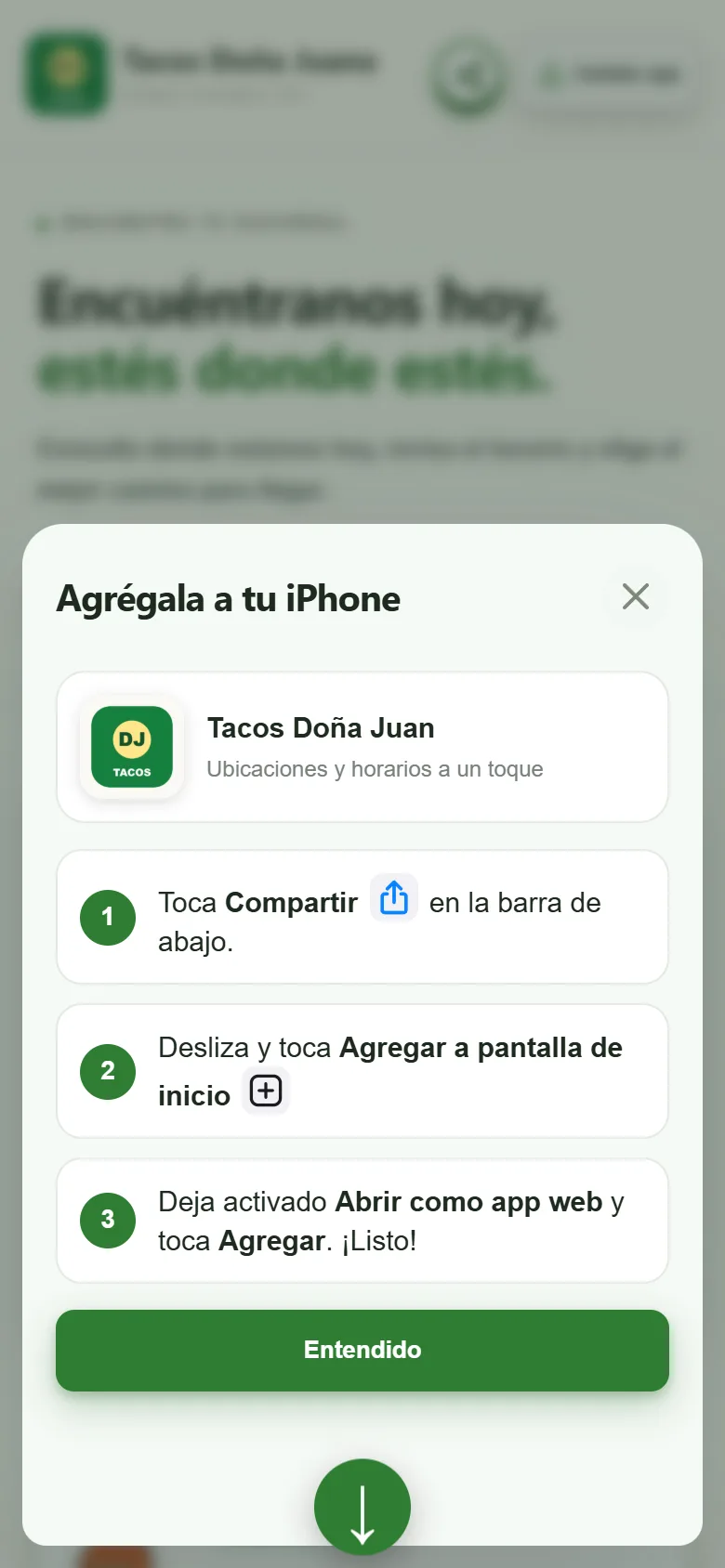
Con “Instalar app” tus clientes agregan tu negocio a la pantalla de su celular, con tu logo, como si fuera una app. En iPhone les mostramos los pasos.
¿Dudas?
Revisa el Centro de ayuda o escríbenos a support@popuppins.com.
PopUpPins es una marca de Mexican Webmaster LLC. Términos · Privacidad